Rabu, 03 September 2014

Download Modul TKJ SMK Lengkap kelas 10,11,12

Download Modul TKJ Kelas XI Lengkap

Download Modul TKJ Kelas XI Lengkap

Ada kabar gembira nih.. khususnya untuk sobat-sobat TKJ (Teknik Komputer Jaringan) yang kelas XI. Karena kali ini saya akan share buku-buku modul TKJ Kelas XI Lengkap yang pastinya untuk sobat yang sudah kelas 11. Yang masih kelas 10 juga boleh kalau mau download, hitung-hitung buat persiapan naik ke kelas 11 nanti.. hehe

Nah, bagi sobat yang sudah tidak sabar lagi ingin memiliki modul TKJ Kelas XI  ini langsung saja sedot modulnya di bawah ini :

                                    Password : tkj-12


Jika link di atas tidak berfungsi, silahkan download menggunakan link alternatif disini (password : ferisicity.blogspot.com)

Itulah beberapa buku modul TKJ Kelas XI Lengkap. Semoga artikel Download Modul TKJ Kelas XI Lengkap ini bermanfaat.
Terimakasih untuk sobat yang sudah berkunjung dan membaca artikel ini. Silahkan baca juga artikel yang lainnya..

Download Modul TKJ Kelas XII Lengkap

Download Modul TKJ Kelas XII Lengkap

Setelah kemarin saya share buku modul TKJ Lengkap untuk kelas X dan kelas XI, pada kesempatan kali ini saya kembali ingin share buku modul TKJ Lengkap lagi, tapi kali ini giliran Modul TKJ Kelas XII Lengkap yang tentunya untuk sobat TKJ (Teknik Komputer Jaringan) yang sudah kelas 12. Seperti yang saya bilang kemarin, kalau sobat yang masih kelas 10 & 11 ingin memiliki buku Modul TKJ Kelas XII Lengkap ini juga boleh, lumayan kan buat persiapan kalau sudah kelas 12 nanti. Jadi gk pusing lagi mikirin mau nyari atau download buku modul untuk kelas 12 nanti.

Oke, gk usah lama-lama langsung saja Download Modul TKJ Kelas XII nya di bawah ini :


                                       Password : tkj-12


Jika link di atas tidak berfungsi, silahkan download menggunakan link alternatif disini (password : ferisicity.blogspot.com)

Itulah beberapa buku modul TKJ kelas 12. Semoga artikel Download Modul TKJ Kelas XII Lengkap ini bermanfaat.
Terimakasih untuk sobat yang sudah berkunjung dan membaca artikel ini. Silahkan baca juga artikel yang lainnya..

Pengertian Packet Tracer

Pengertian Packet Tracer


Apa Itu Packet Tracer
Packet Tracer adalah simulator alat-alat jaringan Cisco yang sering digunakan sebagai media pembelajaran dan pelatihan, dan juga dalam bidang penelitian simulasi jaringan komputer. Program ini dibuat oleh Cisco Systems dan disediakan gratis untuk fakultas, siswa dan alumni yang telah berpartisipasi di Cisco Networking Academy. Tujuan utama Packet Tracer adalah untuk menyediakan alat bagi siswa dan pengajar agar dapat memahami prinsip jaringan komputer dan juga membangun skill di bidang alat-alat jaringan Cisco.

Packet Tracer memungkinkan kita untuk menciptakan sebuah jaringan dengan jumlah perangkat tak terbatas. Software ini sangat praktis digunakan untuk mendesain topolgi jaringan yang kita inginkan, disertai dengan berbagai perangkat-perangkat jaringan yang dibutuhkan pada suatu area network misal router, switch, hub maupun perangkat lainnya.Dengan dukungan dari banyak perangkat tersebut akan memudahkan kita dalam menentukan jenis perangkat jaringan yang akan kita gunakan pada topologi yang kita inginkan.
Untuk  membuat sebuah konfigurasi jaringan bagi pemula, sebaiknya ditentukan dulu jenis device yang digunakan, berapa jumlahnya dan bagaimana bentuk konfigurasi jaringan tersebut pada kertas buram. Jenis-jenis kabel penghubung ditentukan berdasarkan aturan sebagai berikut :
untuk mengkoneksikan peralatan yang berbeda, gunakan kabel straight-through
router-switch
router-hub
pc-switch
pc-hub
untuk mengkoneksikan peralatan yang sama, gunakan kabel Cross-Over
router-router
router-pc
switch-switch
switch-hub
Untuk   mengkonfigurasi  Router   melalui  PC   gunakan  kabel  Roll-Over  Pada konfigurasi perangkat-perangkat jaringan sangat  menentukan dalam  merangcang suatutopologi jaringan. Proses konfigurasi  merupakan bagian penting dalam susunanjaringan. P roses konfigurasi di masing- masing  device  diperlukan  untuk  mengaktifkan fungsi  dari  device  tersebut.  Proses konfigurasi meliputi pemberian IP  Address dan subnet  mask  pada  interface-interface  device (pada Router, PC maupun Server),pemberian Tabel Routing (pada  Router), pemberian   label nama dan sebagainya.Setelah proses konfigurasi dilakukan,  maka tanda bulatan  merah pada kabel yangterhubung dengan device tersebut berubah menjadi hijau. Ada 2 mode konfigurasiyang dapat dilakukan : mode GUI (Config mode) dan mode CLI (Command LineInterface). Contoh konfigurasi dengan mode GUI K lik device yang akan dikonfigurasi. Pilih menu Config. Klik  interface yang diinginkan. Isi IP Address dan subnet mask-nya.Lakukan hal yang sama untuk interface- interface dan device yang lain.
Berikut menu-menu penggunaanpacket tracer :
Buka
1. Packet Tracer


2. Tambahkan device dengan menggunakan panel di bagian bawah.


3.  Untuk menghubungkan komputer satu denga n yang lain pilihlah connection

4. Susun device seperti gambar berikut

5. Untuk mengatur IP,  klik di salah satu komputer  kemudian atur  IP seperti gambarberikut.


Lakukan hal yang sama dengan komputer lainnya dengan IP berbeda tetapi masih dinetwork yang sama

6. Lakukan tes koneksi dengan menggunakan perintah ping.

Kalau suadah bilang reply froom, tandanya sudah nyambung.....

Selamat mencoba. :)
untuk download silahkan klik.

TUTORIAL Cisco Packet Tracer Lengkap

Haloo agan2 ganteng , kembali lagi di imam77 , setelah tahun berganti , pastinya akan ada yang ane share sama agan , walau ane sdang di luar kota , ini hanya mengingatkan saja guys, buat temen2 yang lagi pusing cari tutorial tentang jaringan or lagi garap jaringan or lagi kuliah jaringan, ini bisa dijadikan rujukan, lumayan lengkap kecuali masalah mikrotik dan wireless, masih kurang.

disini sudah tersedia tutorial tentang VLAN, OSPF, DHCP, ROUTING, dll, min wireless pokoknya...

Gambar 1 : Tutorial

langsung aja ya, yang mau download :
  1. Tutorialnya : klik disini
  2. Master Cisco Packet Tracer : klik disini
oke, semoga bermanfaat ya, tutorial ini sangat bermanfaat buat pengantar kita belajar mikrotik, oke guys, sampai jumpa lagi

Membuat Simulasi Jaringan di Packet Tracer

Membuat Simulasi Jaringan di Packet Tracer

Membuat simulasi jaringan dengan packet tracer akan menjadi pembahasan jarkom kali ini. Bagi Anda yang sudah lama mengenal jaringan komputer mungkin sudah tahu apa itu packet tracer. Aplikasi ini sering sekali digunakan sebagai media simulasi membuat sebuah jaringan komputer. Dengan aplikasi ini kita dapat melihat gambaran secara virtual bagaimana komputer satu dengan yang lainnya berhubungan dengan komputer lain melalui sebuah jaringan yang berbeda-beda.
Sedikit penjelasan mengenai packet tracer :
Packet Tracer adalah simulator alat-alat jaringan Cisco yang sering digunakan sebagai media pembelajaran dan pelatihan, dan juga dalam bidang penelitian simulasi jaringan komputer. Program ini dibuat oleh Cisco Systems dan disediakan gratis untuk fakultas, siswa dan alumni yang telah berpartisipasi di Cisco Networking Academy. Tujuan utama Packet Tracer adalah untuk menyediakan alat bagi siswa dan pengajar agar dapat memahami prinsip jaringan komputer dan juga membangun skill di bidang alat-alat jaringan Cisco. [wikipedia]

Hingga artikel ini ditulis, Packet Tracer versi terbaru telah dirilis versi 5.3.3. Dalam versi ini dapat mensimulasikan Application Layer protocols, Routing dasar RIP, OSPF, and EIGRP, sampai tingkat yang dibutuhkan pada kurikulum CCNA yang berlaku, sehingga bila dilihat sekilas software ini bertujuan untuk kelas CCNA. Taget Packet Tracer yaitu menyediakan simulasi jaringan yang real, namun terdapat beberapa batasan berupa penghilangan beberapa perintah yang digunakan pada alat aslinya yaitu pengurangan command pada Cisco IOS. Dan juga Packet Tracer tidak bisa digunakan untuk memodelkan jaringan produktif/aktif. Dengan keluarnya versi 5.3, beberapa fitur ditambahkan, termasuk fitur BGP. BGP memang bukan termasuk kurikulum CCNA, akan tetapi termasuk kurikulum CCNP.
Nah lalu bagaimana cara membuat simulasi jaringan dengan packet tracer ? Sebelum memulainya, Anda dapat terlebih dahulu mendownload packet tracer 5.3.3 [disini] 48 MB
Berikut membuat simulasi jaringan dengan cisco packet tracer :Langkah 1
Setelah di Install. Buka aplikasi cisco packet tracer.
membuat simulasi jaringan dengan cisco packet tracer
Langkah 2
Tambahkan beberapa komputer sebagai simulasi untuk membuat jaringan.
membuat simulasi jaringan dengan cisco packet tracer
Langkah 3
Tambahkan Swicth, digunakan untuk menghubungkan beberapa komputer dalam jaringan tersebut.
membuat simulasi jaringan dengan cisco packet tracer
Langkah 4
Koneksikan PC dengan Swicht, gunakan kabel Straight.
membuat simulasi jaringan dengan cisco packet tracer
Langkah 5
Sambungkan semua PC dengan FastEthernet mulai dari PC 1 dan PC lainnya ke FastEthernet 0/1 ke Switch secara berurutan.
membuat simulasi jaringan dengan cisco packet tracer
Langkah 6
Kemudian lakukan hal yang sama seperti diatas, buat 3 jaringan lainnya sehingga kini terdapat 4 buah jaringan.
membuat simulasi jaringan dengan cisco packet tracer
Langkah 7
Konfigurasi IP Address untuk setiap komputer. Klik ganda pada setiap PC lalu pilih Desktop > IP Configuration.
membuat simulasi jaringan dengan cisco packet tracer
PC 0 : 192.168.1.10
PC 1 : 192.168.1.11
PC 2 : 192.168.1.12
PC 3 : 192.168.1.14
PC 4 : 192.168.1.15
Subnet Mask nya sama : 255.255.255.0
Jaringan ini kita samakan gatewaynya misal 192.168.1.1 (lokal 1)
PC 6 : 192.168.2.10
Lakukan dengan sama dengan PC selanjutnya.
dan sama kita samakan jaringan gatewaynyal 192.168.2.1 (lokal 2)
PC 12 : 192.168.3.10
Lakukan dengan sama dengan PC selanjutnya.
dan sama kita samakan jaringan gatewaynyal 192.168.3.1 (lokal 3)
PC 18 : 192.168.4.10
Lakukan dengan sama dengan PC selanjutnya.
dan sama kita samakan jaringan gatewaynyal 192.168.4.1 (lokal 4)
Langkah 8
Setelah mengkonfigurasi IP, Anda dapat mencoba terlebih dahulu jaringan lokal dengan mencoba mengirim sebuah pesan.
membuat simulasi jaringan dengan cisco packet tracer

Langkah 9
Kemudian setelah semua successful pada tiap2 lokal jaringan, lalu kita hubungkan 4 jaringan lokal ini dengan 2 buah router 2620XM. Sebelum itu matikan router dengan menekan tombol on off hijau, tambah perangkat NM-4E drag ke bagian router, lalu nyalakan router kembali.

membuat simulasi jaringan dengan cisco packet tracer
Langkah 10
Sambungkan dari switch ke router menggunakan kabel straight dan untuk menghubungkan kedua buah router dengan menggunakan kabel cross.

membuat simulasi jaringan dengan cisco packet tracer

Langkah 11
Setting alur jaringan dengan klik doble router lalu pilih config fastEthernet 0/0 lalu isikan IP dengan jalur jaringan gatewaynya tadi, begitu pula dengan fastEthernet 0/1. Lalu pilih centang ON. Dan jangan lupa setting router satunya lagi dengan hal yang sama.

membuat simulasi jaringan dengan cisco packet tracer
Langkah 12
Untuk yang terakhir kita beri IP pada router 0 fastEthernet 1/1 misal: 192.168.210.5 dan 192.168.210.10 pada router 2 lalu centang ON.

membuat simulasi jaringan dengan cisco packet tracer
Langkah 13
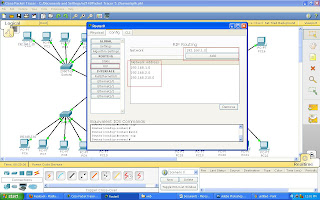
Lalu yang terakhir kita setting RIP, untuk memperkenalkan alur jaringan. router 0 RIP add 192.168.1.1, 192.168.2.1, 192.168.210.5 dan router1 192.168.3.1, 192.168.4.1, 192.168.210.10

Langkah 14
Finally, kita sudah bisa menyambungkan 4 jaringan dengan menggunakan 2 buah router, tes dengan mengirimkan paket surat antar jaringan network.

membuat simulasi jaringan dengan cisco packet tracer
Diatas hanya sekilas simulasi jaringan yang bisa kita buat dengan menggunakan packet tracer. Untuk modul dan tutorial packet tracer lainnya Anda bisa mendownload modulnya [disini]
Semoga bermanfaat :)

contoh laporan menggunakan cisco packet tracer


LAPORAN

Simulasi LAN Dengan Cisco Packet Tracer
O
L
E
H


N A M A                                 : feri putra
K E L A S                               : XII TKJ
PROGRAM KEAHLIAN     : TEKNIK KOMPUTER JARINGAN

SMK NEGERI 1 SAWAHLUNTO
Tahun Ajaran 2014 / 2015
A.   Tujuan
    1. Mengenali perangkat lunak jaringan berdasarkan fungsinya
2. Menggunakan software packet tracer untuk simulasi jaringan       sederhana
3. Mengetahui perbedaan Switch dan Hub
4.melakuka simulasi lan sangat bermamfaat sebelum menerapkan jaringan tersebut secara nyata.
5. diharapkan dapat mencegah eror saat mensetting lan secara nyata dan tentu nya memnghemat waktu instalasi jaringan
     B. alat dan bahan
          1.seperangkat komputer
          2. aplikasi cisco packet tracer
     C. PENGERTIAN PACKET TRACER
Cisco Packet Tracer adalah sebuah program simulasi yang memungkinkan siswa untuk melakukan percobaan dengan jaringan dan menjawab "bagaimana jika"pertanyaan. Sebagai bagian integral dari pengalaman belajar Networking Academykomprehensif, Packet Tracer menyediakan simulasi, visualisasi, authoring, penilaian, dan kemampuan kolaborasi dan memfasilitasi mengajar dan belajar darikonsep teknologi yang kompleks.
Cisco sendiri adalah perusahaan global dalam bidang jaringan dan telekomunikasi yang bermarkas di San José, California, Amerika Serikat. Perusahaan ini didirikan pada tahun 1984. Perusahaan ini mempekerjakan 51.480 pekerja.Produk dari perusahaan ini dapat ditemukan dari ruang tamu sampai ke perusahaan yang bergerak untuk skala internasional.Visi dari Cisco System.Inc (Cisco) yaitu “Merubah bagaimana cara hidup,bekerja,bermain dan belajar”,dan bagian dari Slogan dari Cisco adalah “ Selamat datang kedalam dunia Jaringan “ (welcome to the human network).Cisco adalah salah satu produk untuk Teknologi Informasi nomor satu didunia,terutama untuk sytem,perangkat keras jaringan serta telekomunikasinya.
Packet Tracer menyediakan peralatan fisik jaringan yang memungkinkan siswa untuk merancang/membuat jaringan dengan perangkat yang jumlahnya tak terbatas. lebih menekankan praktik, penemuan, dan pemecahan masalah.Simulation-based learning environment membantu siswa mengembangkan keterampilan abad 21 seperti pengambilan keputusan, berpikir kreatif dan kritis, dan pemecahan masalah. Packet Tracer melengkapi kurikulum Networking Academy, memungkinkan instruktur untuk mudah mengajar dan menunjukkan konsep-konsepteknis yang rumit dan jaringan desain sistem.


1.     Buka aplikasi cisco packet tracer


Gambar 1. Pilih cisco packet tracer

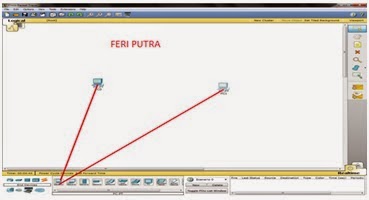
2.    Sorot Device Type Selection Box, pilih End Devices


Gambar 2.1 Sorot PC pada device spesific selection box dengan tipe general

Gambar 2.2 Sorot switches pada device spesific selection box dengan tipe 2950-24


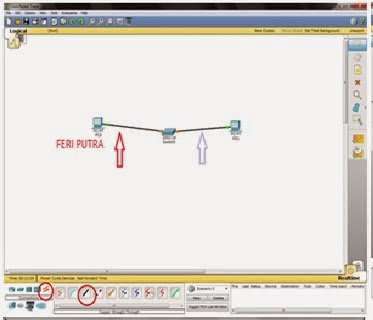
3.    Hubungkan PC0 ke PC1 dengan menggunakan kabel UTP straigh.


Gambar 3 sorot conection pada device spesific selection box. Lalu pilih Copper Straight-Through
4.    Koneksikan PC0 dan PC1


Gambar 4.1 klik 2 kali pada salah satu PC

5.    Pilih IP Configguration


Gambar 4.2 IP Configguration

6.    Setting Ip Address dengan ip 192.168.1.1 untuk PC0. Subnet masknya akan terisi secara otomatis. Dan untuk pengisian Default Gateway sama dengan IP Address


Gambar 5 setting Ip Adress dengan ip 192.168.1.1 untuk PC0.

7.    Lakukan ulang langkah ... sampai .. . Setting Ip Address PC1 dengan ip 192.168.1.2. Subnet masknya akan terisi secara otomatis . Dan untuk pengisisan default gatewaynya sama dengan ip PC0.
Gambar 6 setting ip address dengan ip 192.168.1.2 untuk PC1.


8.    Untuk mengecek Ip Address sudah connect atau belum kita dapat melihatnya di CMD (command Prompt).


Gambar 7. Klik command prompt untuk mengecek ip addrres

9.    ketik ping (spasi) ip address. Contohnya ping 192.168.1.1 Lalu tekan enter. Maka PC0 akan menampilkan gambar berikut.

Gambar 8 ping 192.168.1.1
10.      Lakukan hal yang sama untuk mengecek ip address pada PC1.